1. مقدمة عن النظام
مرحبا بكم في نظام إدارة الأجهزة الملاحية والرادار التابع للإدارة العامة لخفر السواحل في دولة الكويت. تم تطوير هذا النظام لإدارة وتتبع أجهزة الملاحة والرادارات والاتصالات المثبتة على دوريات خفر السواحل بكفاءة عالية.
ماذا يقدم النظام؟
- إدارة شاملة لجميع الدوريات وأجهزتها الملاحية والرادارية
- نظام بلاغات متكامل لتتبع الأعطال من الاكتشاف حتى الإصلاح
- إدارة الشركات المزودة وعقود الكفالات والتصاريح
- مخزن لقطع الغيار وتتبع الحركات
- دفتر أحوال إلكتروني وتقارير دورية
- مساعد ذكي بالذكاء الاصطناعي لتحليل البيانات والدعم الفني
- عمل كامل بدون إنترنت مع مزامنة تلقائية
ابدأ بـ 3 خطوات
2. تثبيت التطبيق
النظام يعمل كتطبيق ويب تقدمي (PWA) - يمكنك تثبيته على جهازك للوصول السريع وتجربة تشبه التطبيقات الأصلية.
تثبيت على Android
- افتح الموقع في متصفح Chrome
- سيظهر بانر تثبيت تلقائي أسفل الشاشة - اضغط "تثبيت"
- إذا لم يظهر البانر: اضغط على القائمة (النقاط الثلاث ⋮) ثم اختر "إضافة إلى الشاشة الرئيسية"
- سيظهر التطبيق كأيقونة على الشاشة الرئيسية
تثبيت على iPhone / iPad
- افتح الموقع في متصفح Safari (إلزامي - لا يعمل من Chrome على iOS)
- اضغط على أيقونة المشاركة (المربع مع السهم للأعلى) في أسفل الشاشة
- مرر للأسفل واختر "إضافة للشاشة الرئيسية" (Add to Home Screen)
- اضغط "إضافة"
- سيظهر التطبيق كأيقونة على الشاشة الرئيسية
تثبيت على الكمبيوتر
- افتح الموقع في Chrome أو Edge
- ابحث عن أيقونة التثبيت في شريط العنوان (عادة على اليمين)
- اضغط عليها واختر "تثبيت"
- سيفتح التطبيق في نافذة مستقلة بدون شريط المتصفح
3. تسجيل الدخول
عند فتح النظام لأول مرة، ستظهر لك صفحة تسجيل الدخول. يوفر النظام طريقتين للدخول:
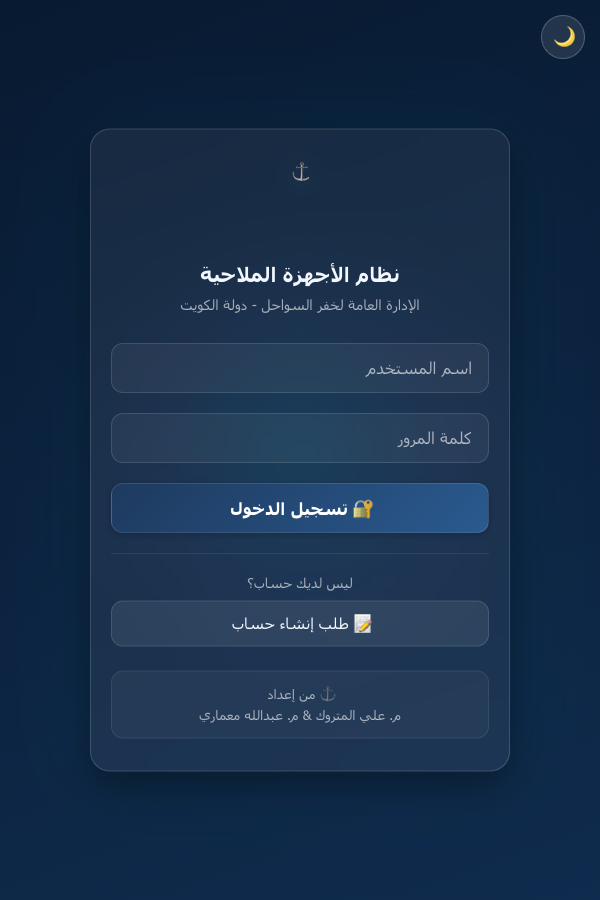
الطريقة الأولى: اسم المستخدم وكلمة المرور
- أدخل اسم المستخدم في الحقل المخصص
- أدخل كلمة المرور
- اضغط زر "تسجيل دخول"
الطريقة الثانية: تسجيل الدخول بالبصمة (WebAuthn / Face ID)
إذا كان جهازك يدعم البصمة أو التعرف على الوجه، يمكنك تسجيل الدخول بسرعة بدون كتابة كلمة المرور:
- عند تسجيل الدخول الأول بكلمة المرور، ستظهر رسالة تسألك عن تفعيل البصمة
- اضغط "تفعيل" وقم بتأكيد البصمة أو الوجه على جهازك
- في المرات التالية، اضغط فقط زر "دخول بالبصمة" على صفحة تسجيل الدخول
طلب إنشاء حساب جديد
إذا لم يكن لديك حساب، يمكنك الضغط على رابط "طلب حساب جديد" أسفل نموذج الدخول. سيتم إرسال الطلب للمشرف الرئيسي للموافقة عليه.
4. لوحة التحكم الرئيسية
لوحة التحكم هي الصفحة الأولى التي تظهر بعد تسجيل الدخول. تعرض ملخصا شاملا لحالة النظام والبيانات المهمة.
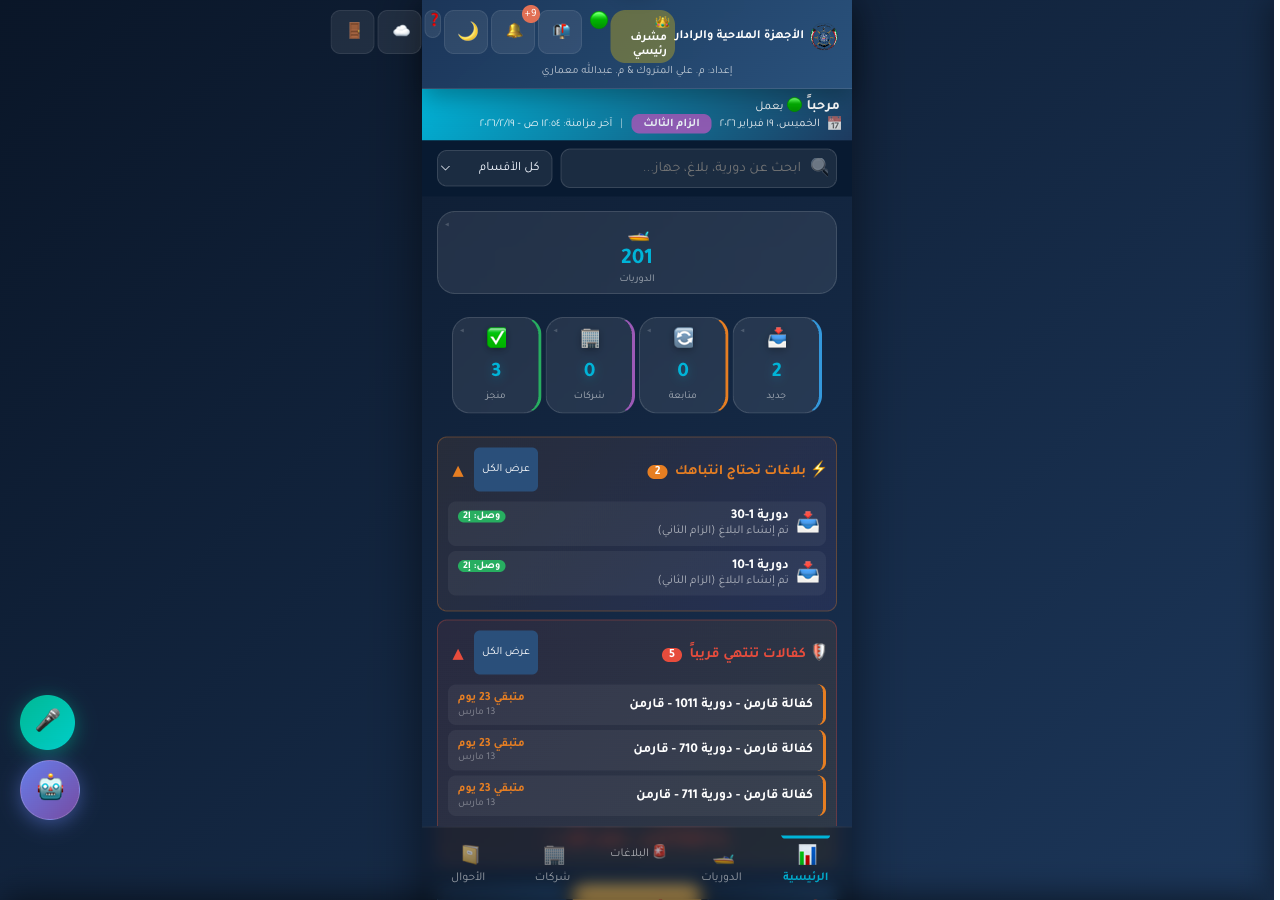
تعرض لوحة التحكم:
- إحصائيات الدوريات: عدد الدوريات الإجمالي وحالة الأجهزة
- عداد البلاغات: عدد البلاغات حسب كل حالة (جديد، متابعة، شركات، منجز)
- تنبيهات الكفالات: الكفالات القريبة من الانتهاء أو المنتهية
5. شريط الأدوات العلوي

يظهر شريط الأدوات في أعلى كل صفحة ويحتوي على أدوات سريعة مهمة.
عناصر شريط الأدوات
| الرمز | العنصر | الوظيفة |
|---|---|---|
| ⚓ | اسم النظام | العودة للصفحة الرئيسية عند الضغط عليه |
| 👑 | بادج الدور | يعرض دور المستخدم الحالي (مثلا: مشرف رئيسي) |
| 🟢 | مؤشر المزامنة | أخضر = متصل ومتزامن | أصفر = مزامنة جارية | أحمر = غير متصل |
| 📬 | البريد الداخلي | فتح صندوق الرسائل الداخلية بين المستخدمين |
| 🔔 | الإشعارات | عرض الإشعارات مع بادج لعدد الإشعارات غير المقروءة |
| 🌙 | الوضع الليلي | التبديل بين الوضع النهاري (فاتح) والوضع الليلي (داكن) |
| ☁️ | مزامنة يدوية | فرض مزامنة فورية مع الخادم السحابي |
| 🚪 | تسجيل خروج | تسجيل الخروج من النظام |
6. البحث الشامل
يتيح لك البحث الشامل إيجاد أي معلومة في النظام بسرعة عبر كتابة كلمة أو عبارة في حقل البحث.
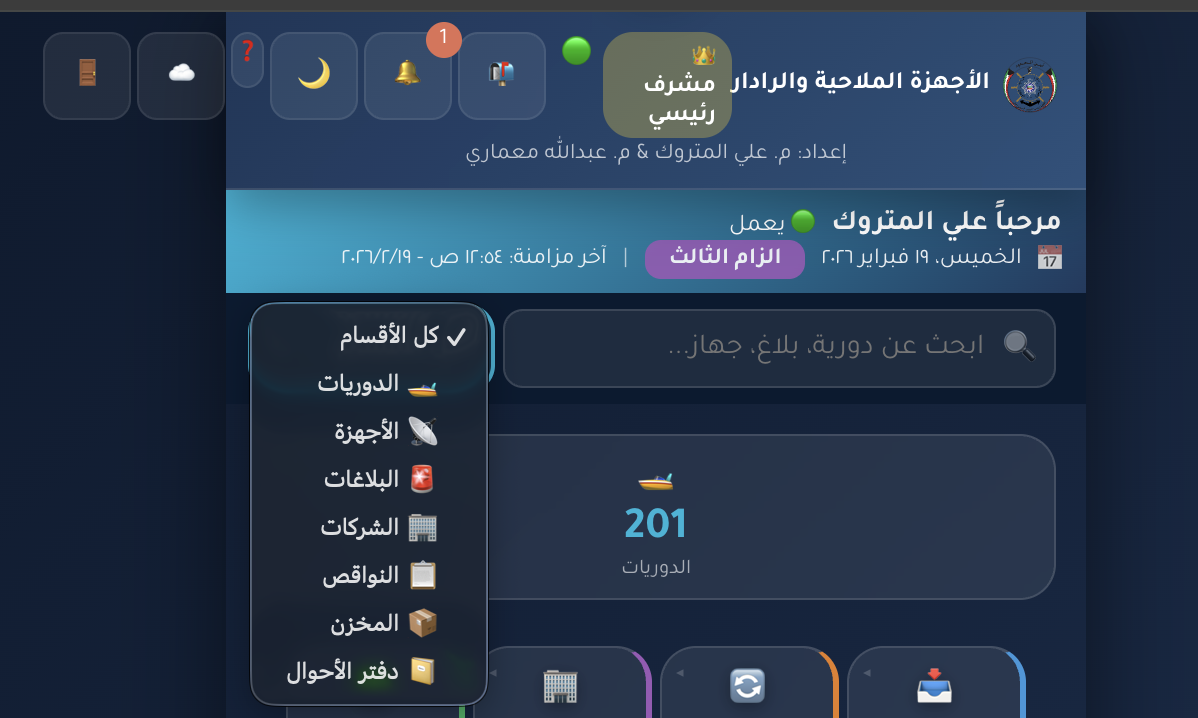
كيفية الاستخدام
- اضغط على حقل البحث في أعلى الصفحة أو اضغط رمز البحث
- اكتب كلمة البحث (مثلا: رقم دورية، اسم جهاز، رقم بلاغ، اسم شركة)
- ستظهر النتائج فورا مصنفة حسب الأقسام
فلتر الأقسام
يمكنك تضييق نطاق البحث على قسم محدد باستخدام أزرار الفلتر:
- الكل: بحث في جميع الأقسام
- دوريات: بحث في أسماء وأرقام الدوريات
- أجهزة: بحث في أنواع الأجهزة والأرقام التسلسلية
- بلاغات: بحث في البلاغات ووصف الأعطال
- شركات: بحث في أسماء وبيانات الشركات
- نواقص: بحث في قوائم النواقص
- مخزن: بحث في أصناف المخزن
- دفتر أحوال: بحث في أحداث دفتر الأحوال
7. الدوريات
قسم الدوريات هو القسم الأساسي في النظام. يعرض جميع دوريات خفر السواحل مع أجهزتها ونواقصها وتاريخها الزمني.
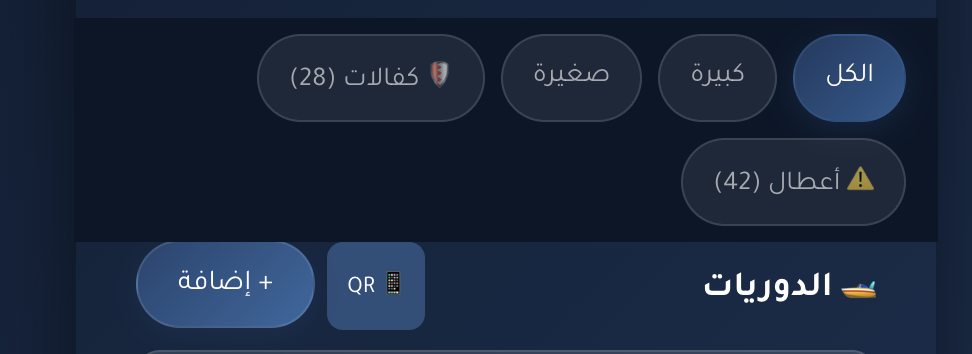
قائمة الدوريات
تصنيفات الدوريات
الدوريات مصنفة حسب النوع:
- تامبا (Tampa)
- ربز
- دوريات صغيرة (1-10)
- دوريات متوسطة (200)
- دوريات كبيرة (300)
- وغيرها من التصنيفات
فلاتر القائمة
- الكل: عرض جميع الدوريات
- كبيرة: الدوريات الكبيرة فقط
- صغيرة: الدوريات الصغيرة فقط
- كفالات: الدوريات التي لديها كفالات سارية
- أعطال: الدوريات التي لديها أعطال حالية
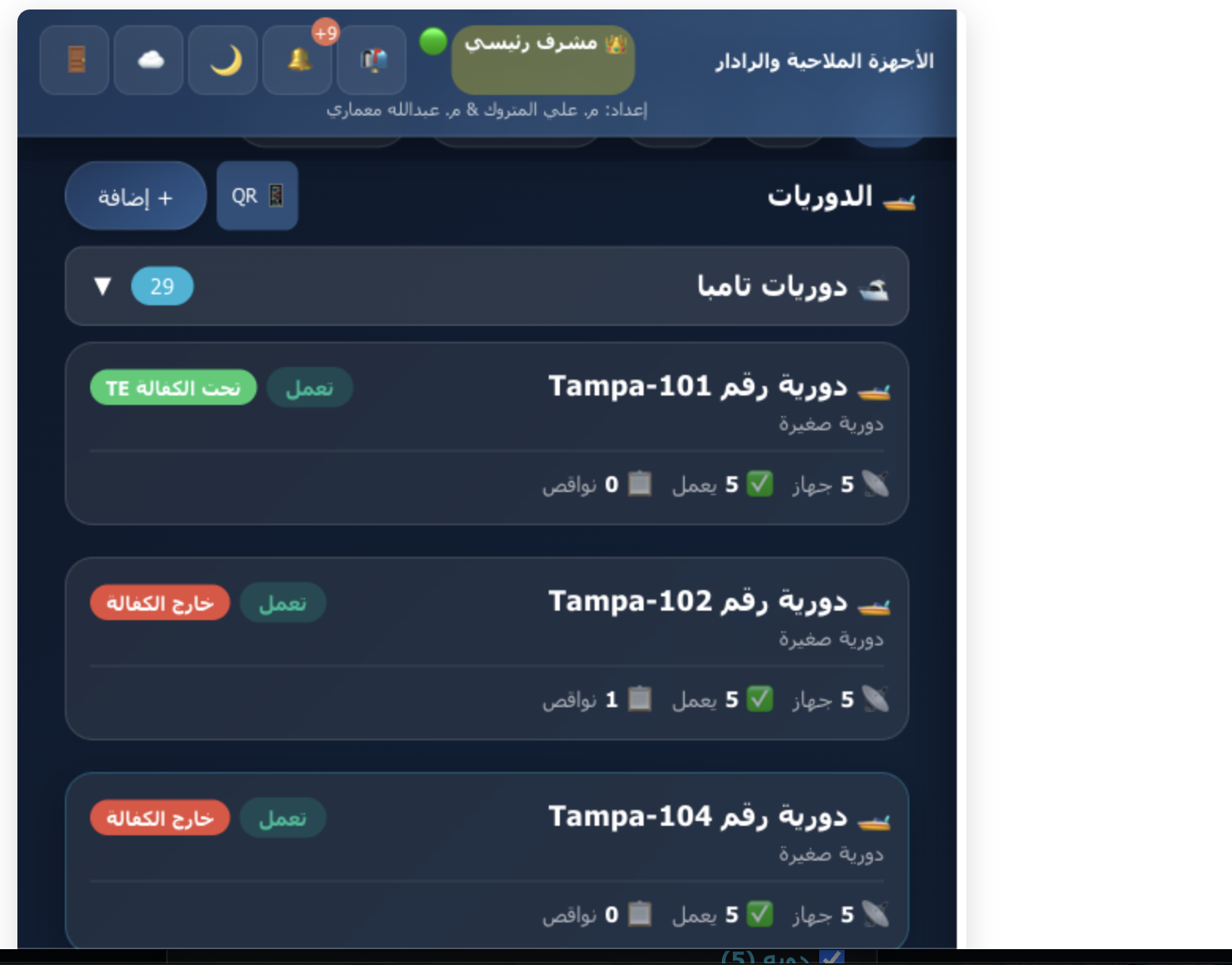
كل بطاقة دورية تعرض:
- رقم الدورية ونوعها
- إحصائية الأجهزة: المجموع / يعمل / لا يعمل
- ألوان سريعة تدل على الحالة
تفاصيل الدورية
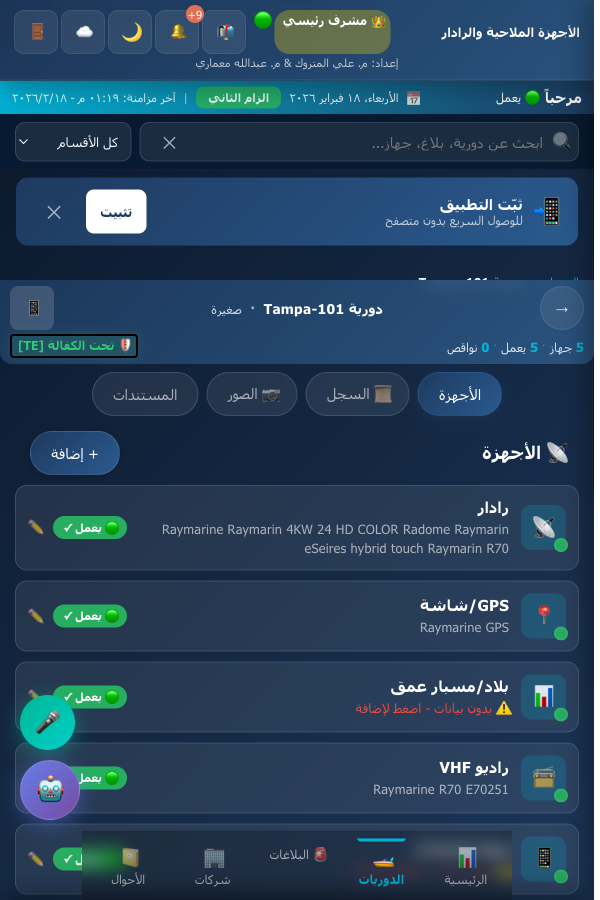
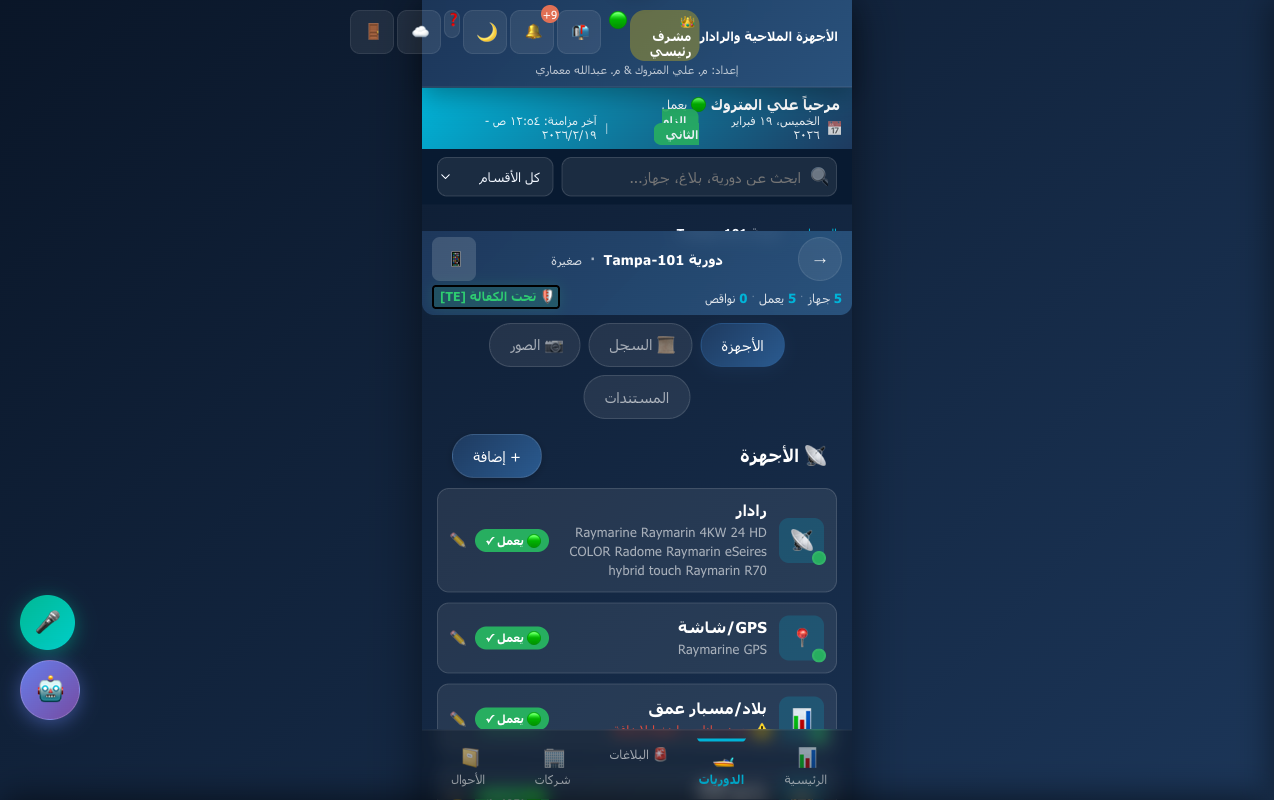
تعرض صفحة التفاصيل: معلومات الدورية الأساسية (الرقم والنوع والتصنيف)، تبويبات التفاصيل (أجهزة / سجل زمني / صور / مستندات)، وبطاقات الأجهزة المثبتة على الدورية.
عند الضغط على بطاقة دورية، تفتح صفحة التفاصيل التي تحتوي على:
- تبويب الأجهزة: جميع الأجهزة المثبتة على الدورية
- تبويب السجل الزمني: تاريخ جميع العمليات على الدورية
- تبويب الصور: صور الأجهزة والدورية
- تبويب المستندات: ملفات مرفقة (PDF، صور، إلخ)
بطاقة الجهاز
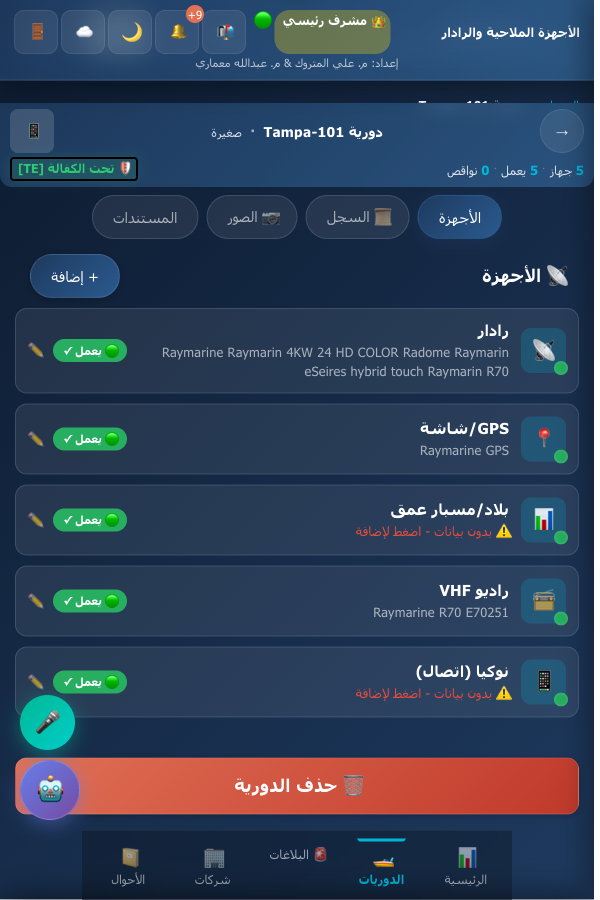
كل جهاز يعرض:
- نوع الجهاز: رادار، GPS، بلوتر، VHF، نوكيا، موتورولا، وغيرها
- الحالة بالألوان:
- أخضر = يعمل
- برتقالي = يعمل بملاحظة (يوجد ملاحظة لكن الجهاز يعمل)
- أحمر = لا يعمل (عطل)
- النواقص: قطع الغيار أو الإصلاحات المطلوبة
إضافة أو تعديل جهاز
- افتح تفاصيل الدورية
- اضغط زر "إضافة جهاز" أو اضغط على بطاقة جهاز موجود للتعديل
- املأ البيانات: النوع، الموديل، الرقم التسلسلي، الحالة
- اضغط "حفظ"
السجل الزمني (Timeline)
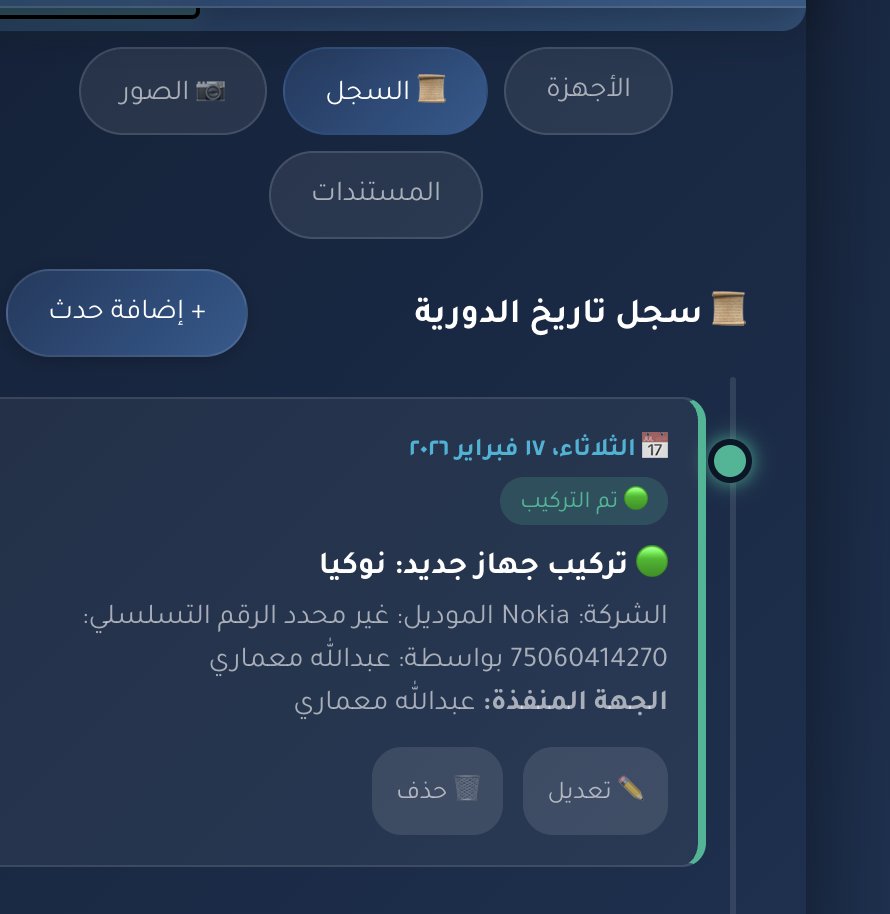
يعرض تاريخ كل عملية تمت على الدورية مرتبة زمنيا (إضافة أجهزة، تغيير حالات، ملاحظات، إلخ).
8. البلاغات
نظام البلاغات يتيح تتبع الأعطال والمشكلات من لحظة اكتشافها حتى حلها بالكامل.
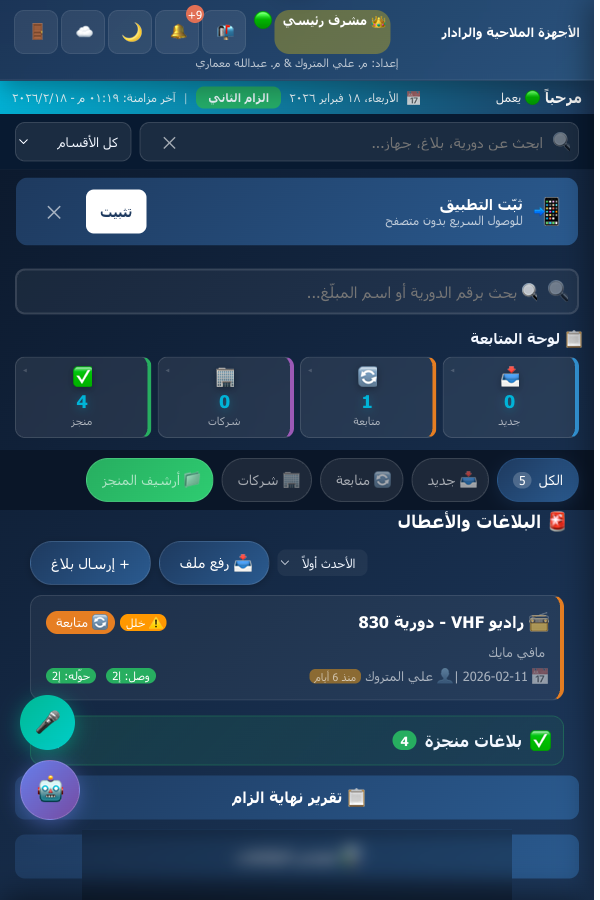
تتضمن الصفحة فلاتر الحالة للتصفية حسب حالة البلاغ، وبطاقات البلاغات مع تفاصيلها وأزرار التحكم.
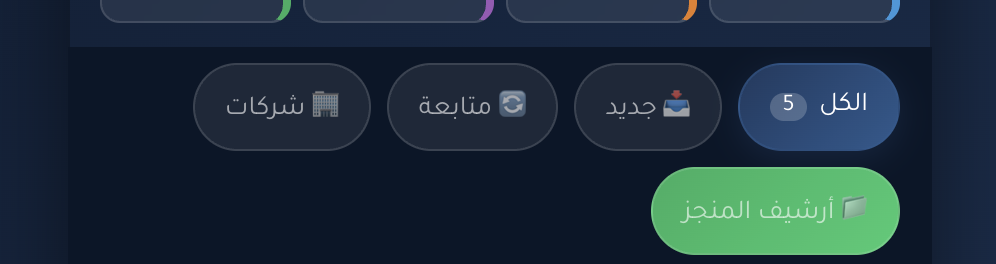
حالات البلاغ
| الرمز | الحالة | المعنى | لون الزر |
|---|---|---|---|
| 📥 | جديد | بلاغ جديد لم يتم التعامل معه بعد | أزرق |
| 🔄 | متابعة | البلاغ قيد المتابعة والعمل عليه | برتقالي |
| 🏢 | شركات | تم إحالة البلاغ للشركة المزودة | بنفسجي |
| ✅ | منجز | تم حل المشكلة وإغلاق البلاغ | أخضر |
إنشاء بلاغ جديد
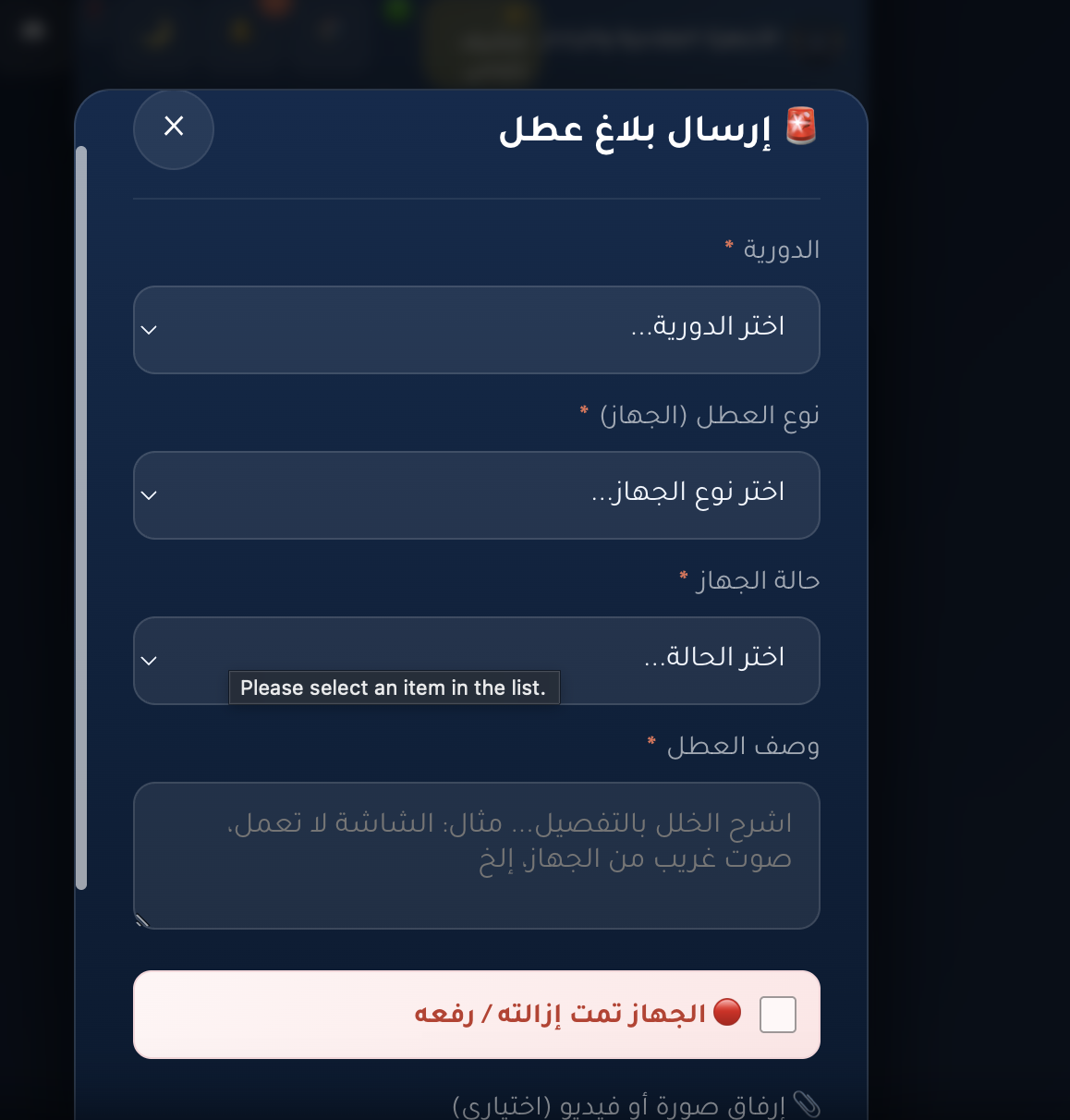
- اضغط زر "إرسال بلاغ" في أعلى صفحة البلاغات
- اختر رقم الدورية من القائمة المنسدلة
- اختر نوع العطل (رادار، GPS، اتصالات، إلخ)
- اختر حالة الجهاز
- اكتب وصف المشكلة بالتفصيل
- يمكنك إرفاق صورة أو فيديو للعطل
- اضغط "إرسال البلاغ"
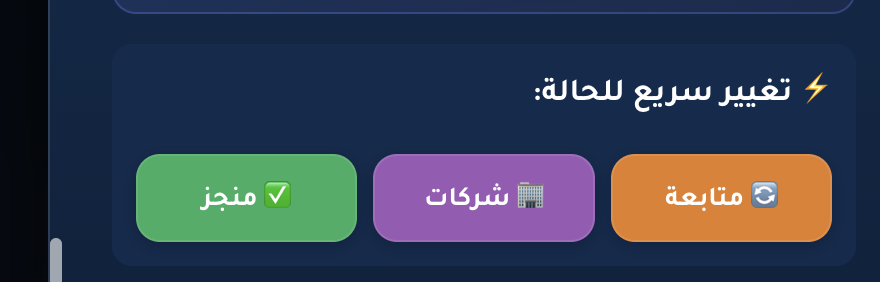
إدارة البلاغ
- تغيير الحالة: اضغط على أزرار الحالة السريعة (متابعة / شركات / منجز) لنقل البلاغ للمرحلة التالية
- إضافة ملاحظات: يمكنك إضافة ملاحظات وتحديثات على البلاغ في أي وقت
- إرفاق صور: التقاط أو رفع صور توضيحية
- أرشيف المنجز: البلاغات المنجزة تنتقل للأرشيف ويمكن مراجعتها من فلتر "منجز"
9. الشركات
قسم الشركات يدير جميع الشركات المزودة للأجهزة والخدمات، سواء المحلية أو الخارجية.
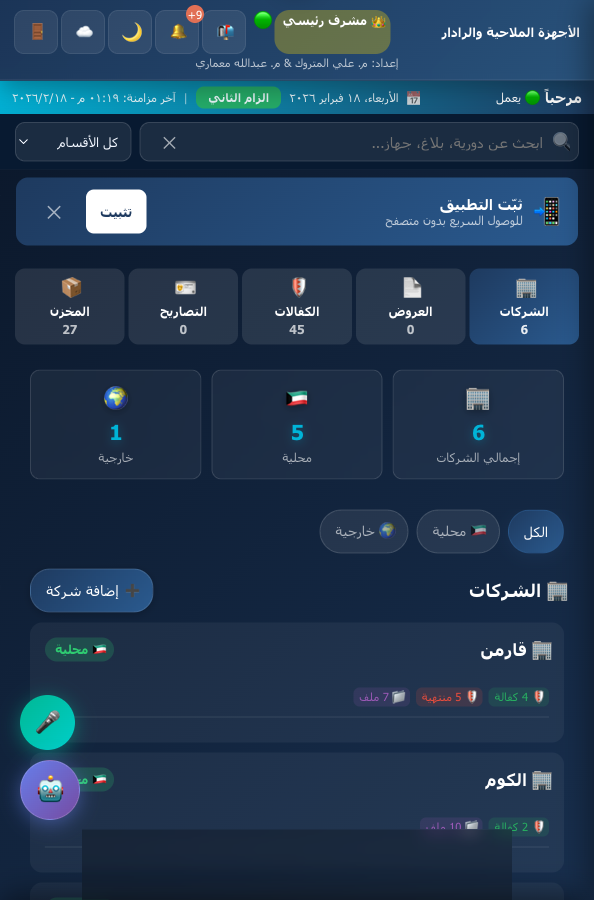
تتضمن الصفحة تبويبات لتصنيف الشركات (محلية/خارجية) وبطاقات الشركات مع معلومات التواصل السريع.
أنواع الشركات
- شركات محلية 🇰🇼: الشركات الكويتية المسجلة محليا
- شركات خارجية 🌍: الشركات الدولية والوكلاء الخارجيون
إضافة شركة جديدة
- اضغط زر "إضافة شركة"
- املأ بيانات الشركة: الاسم، النوع (محلية/خارجية)، رقم الهاتف، البريد الإلكتروني
- اضغط "حفظ"
تفاصيل الشركة
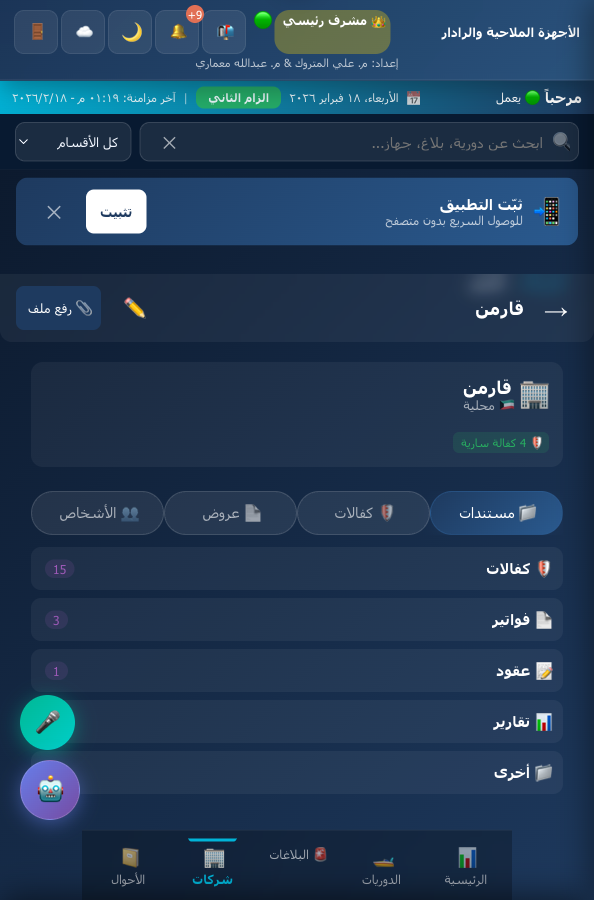
صفحة تفاصيل الشركة تحتوي على تبويبات متعددة:
- المستندات: رفع وإدارة ملفات الشركة (عقود، مراسلات، شهادات)
- الكفالات: عقود الكفالة المرتبطة بالشركة
- عروض الأسعار: عروض الأسعار والفواتير
- الأشخاص: موظفي الشركة وبياناتهم ومستنداتهم
- المركبات: مركبات الشركة المسجلة
رفع الملفات
يدعم النظام رفع أنواع متعددة من الملفات:
- ملفات PDF
- صور (JPEG, PNG, WebP)
- ملفات Word (DOC, DOCX)
التواصل السريع
من بطاقة الشركة يمكنك:
- واتساب: فتح محادثة واتساب مباشرة مع الشركة
- اتصال: الاتصال الهاتفي المباشر
- إيميل: إرسال بريد إلكتروني
10. الكفالات
نظام إدارة الكفالات يتتبع جميع عقود الكفالة والضمان المرتبطة بالأجهزة والدوريات.
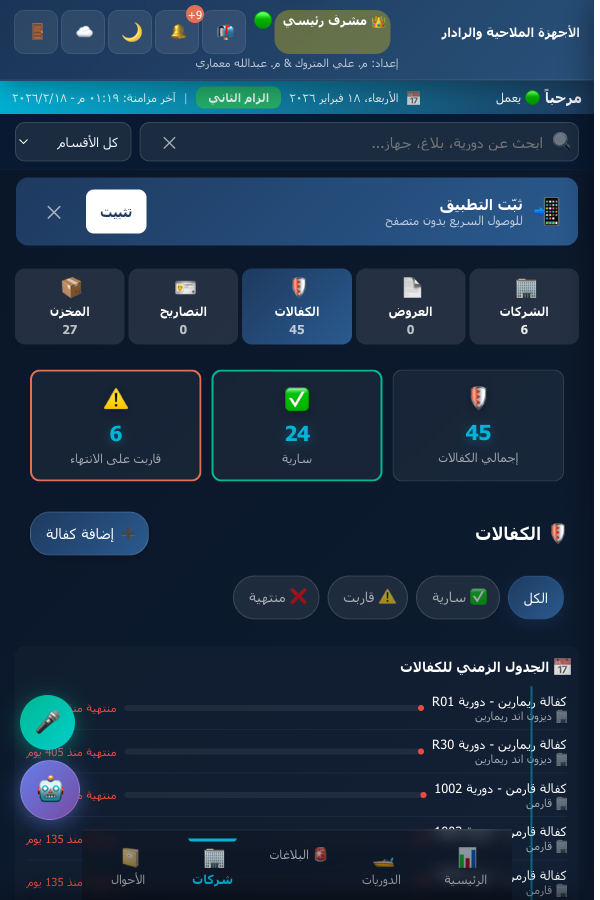
حالات الكفالة
| الرمز | الحالة | المعنى |
|---|---|---|
| ✅ | سارية | الكفالة لا تزال سارية المفعول |
| ⚠️ | قاربت على الانتهاء | الكفالة ستنتهي خلال 30 يوما |
| ❌ | منتهية | الكفالة انتهت صلاحيتها |
إضافة كفالة جديدة
- اضغط "إضافة كفالة"
- اختر الشركة المزودة
- اختر الدورية أو الأجهزة المشمولة
- حدد تاريخ البدء وتاريخ الانتهاء
- أضف أي ملاحظات إضافية
- اضغط "حفظ"
التنبيهات التلقائية
النظام يرسل تنبيهات تلقائية قبل انتهاء الكفالة بـ 30 يوما. تظهر هذه التنبيهات في:
- لوحة التحكم الرئيسية
- قسم الإشعارات
- صفحة الكفالات
11. المخزن
نظام المخزن يتتبع قطع الغيار والمواد المخزنية مع حركات الإضافة والصرف والإرجاع.
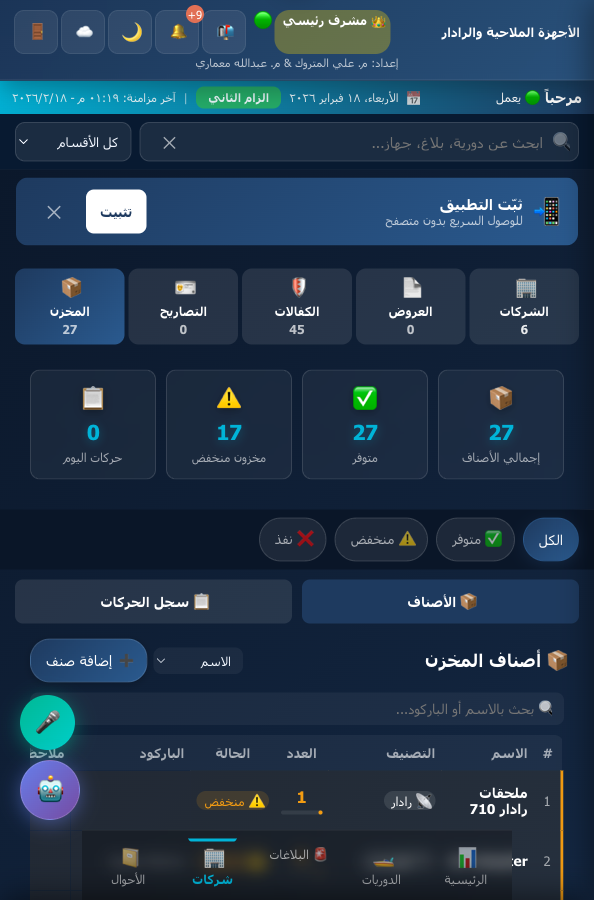
قائمة الأصناف
تعرض جميع الأصناف المخزنية مع الكميات المتاحة. يمكنك البحث بالاسم أو الرمز.
إضافة صنف جديد
- اضغط "إضافة صنف"
- أدخل: اسم الصنف، الوحدة، الكمية الأولية
- اضغط "حفظ"
حركات المخزن
| نوع الحركة | التأثير | الاستخدام |
|---|---|---|
| إضافة | زيادة الكمية | استلام بضاعة جديدة أو مرتجعات |
| صرف | نقصان الكمية | صرف قطع غيار للصيانة أو التركيب |
| إرجاع | زيادة الكمية | إرجاع أصناف لم تُستخدم |
تسجيل حركة مخزنية
- اختر الصنف من القائمة
- اضغط على نوع الحركة (إضافة / صرف / إرجاع)
- أدخل الكمية والملاحظات
- اضغط "تنفيذ"
12. دفتر الأحوال
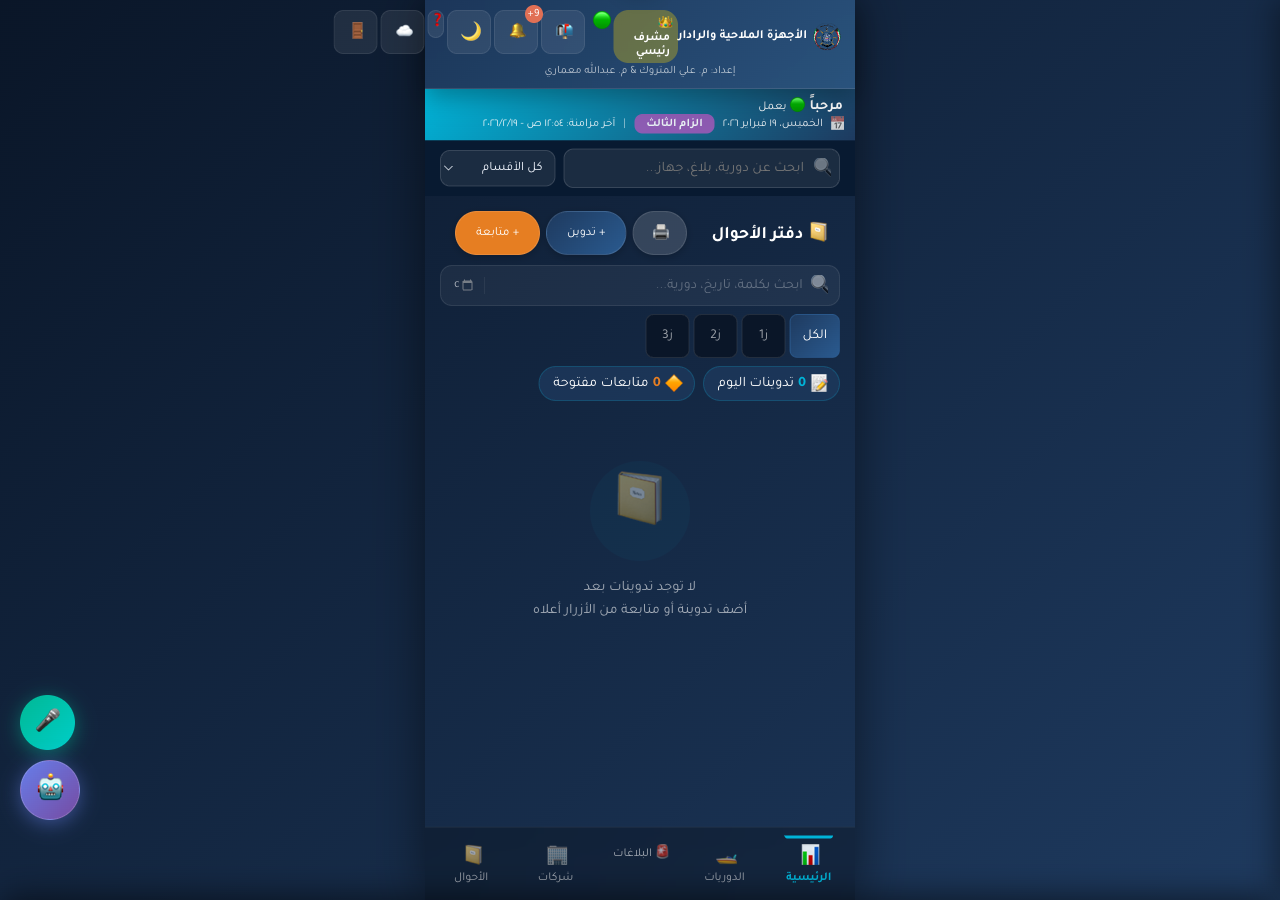
دفتر الأحوال الإلكتروني يسجل جميع أحداث المناوبة بشكل متتابع زمنيا.
طريقة العرض
دفتر الأحوال يعرض الأحداث بشكل متتابع زمنيا (من الأحدث للأقدم) مقسمة حسب نظام الإلزام:
- الإلزام الأول: المناوبة الصباحية
- الإلزام الثاني: المناوبة المسائية
إضافة حدث جديد
- اضغط "إضافة حدث"
- اختر الإلزام (الأول أو الثاني)
- اكتب وصف الحدث
- سيتم تسجيل الوقت والتاريخ تلقائيا
- اضغط "حفظ"
تصدير دفتر الأحوال
يمكنك تصدير دفتر الأحوال للطباعة أو كملف رقمي بالضغط على زر "تصدير".
13. المساعد الذكي (AI)
المساعد الذكي مدعوم بتقنية Claude AI ويقدم مساعدة فورية في استخدام النظام وتحليل البيانات.
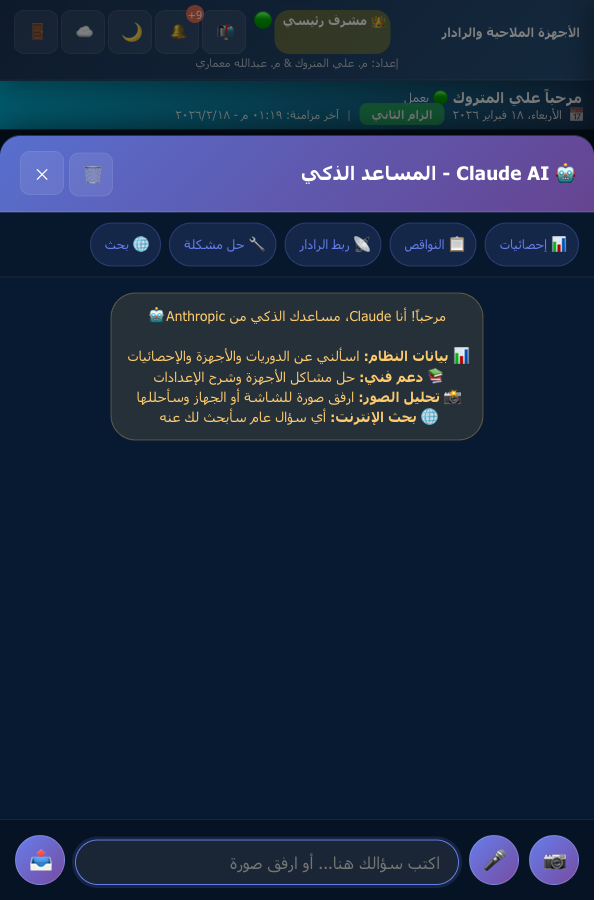
واجهة المساعد الذكي تتضمن أزرار سريعة باقتراحات جاهزة للأسئلة الشائعة، منطقة المحادثة للأسئلة والأجوبة، وحقل إدخال لكتابة السؤال أو إرفاق صورة.
ما يمكن للمساعد الذكي فعله
- أسئلة عن بيانات النظام: "كم بلاغا جديدا اليوم؟"، "ما نواقص الدورية 830؟"، "إحصائيات الشهر"
- دعم فني: "كيف أضيف جهاز جديد؟"، "لماذا لا تعمل المزامنة؟"، "شرح إعدادات الرادار"
- تحليل صور: أرفق صورة لجهاز أو شاشة خطأ وسيحللها المساعد ويقدم اقتراحات
- بحث الإنترنت: البحث عن معلومات تقنية عن الأجهزة والقطع
- إدخال صوتي: اضغط زر المايكروفون وتحدث بدلا من الكتابة
الأزرار السريعة
تظهر أزرار سريعة تقترح أسئلة شائعة مثل:
- "ملخص البلاغات"
- "إحصائيات الأجهزة"
- "الكفالات المنتهية"
- "نواقص الدوريات"
14. الأوامر الصوتية
يدعم النظام الأوامر الصوتية للتنقل السريع بين الأقسام وتنفيذ العمليات الشائعة بالصوت.
كيفية الاستخدام
- اضغط زر المايكروفون 🎤 في واجهة المساعد الذكي أو في شريط الأدوات
- سيطلب المتصفح إذن استخدام المايكروفون (اقبل)
- تحدث بالأمر الصوتي بوضوح باللغة العربية
- سينفذ النظام الأمر فورا
أمثلة على الأوامر الصوتية
| الأمر | النتيجة |
|---|---|
| "افتح الدوريات" | الانتقال لصفحة الدوريات |
| "بلاغ جديد" | فتح نموذج إنشاء بلاغ جديد |
| "ابحث عن 830" | البحث عن الدورية 830 |
| "افتح الشركات" | الانتقال لصفحة الشركات |
| "افتح البلاغات" | الانتقال لصفحة البلاغات |
| "افتح المخزن" | الانتقال لصفحة المخزن |
15. نظام QR Code
لكل دورية رمز QR فريد يمكن مسحه بالجوال للوصول السريع لتفاصيلها.
استخدامات QR Code
- لصق رمز QR على الدورية: اطبع الرمز والصقه في مكان بارز على الدورية
- الوصول السريع: امسح الرمز بكاميرا الجوال لفتح صفحة تفاصيل الدورية مباشرة
- الفنيين الميدانيين: يمكن للفني مسح الرمز والوصول لبيانات الأجهزة وتاريخ الصيانة فورا
طباعة QR جماعية
- من لوحة التحكم، اضغط زر "طباعة QR"
- ستُنشأ صفحة تحتوي على رموز QR لجميع الدوريات
- اطبع الصفحة وقص كل رمز على حدة
مسح QR Code
- افتح كاميرا الجوال أو أي تطبيق قارئ QR
- وجه الكاميرا نحو رمز QR الملصق على الدورية
- اضغط على الرابط الذي يظهر
- ستفتح صفحة تفاصيل الدورية في المتصفح
16. الإشعارات والبريد الداخلي
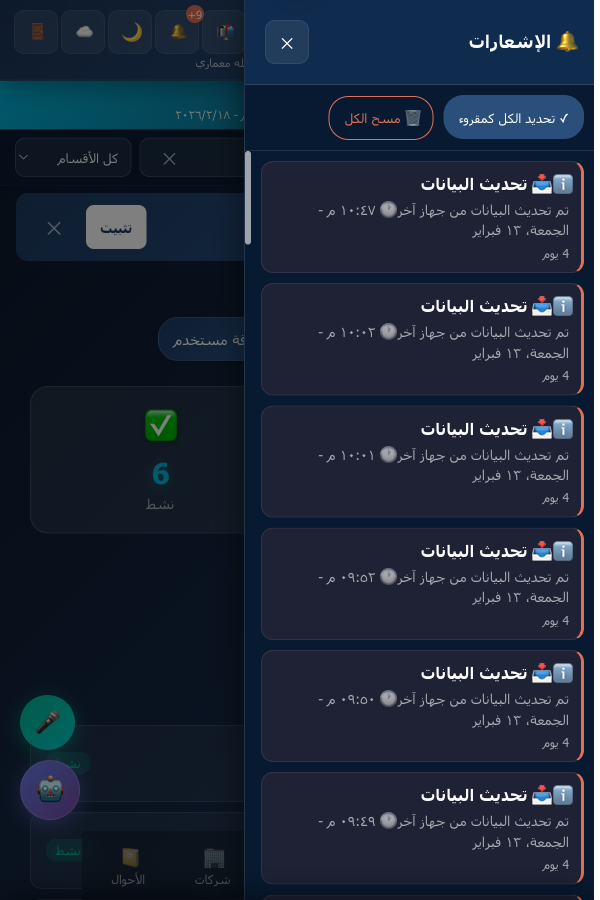
الإشعارات الفورية
يرسل النظام إشعارات تلقائية عند:
- إنشاء بلاغ جديد
- تغيير حالة بلاغ
- اقتراب انتهاء كفالة
- انتهاء كفالة
- رسالة بريد داخلي جديدة
البريد الداخلي
نظام مراسلات داخلي بين مستخدمي النظام. يمكنك:
- إرسال رسالة لأي مستخدم آخر
- استقبال الرسائل مع إشعار فوري
- تحديد الكل كمقروء
- حذف الرسائل
إدارة الإشعارات
- عدد الإشعارات: يظهر بادج أحمر على رمز الجرس بعدد الإشعارات غير المقروءة
- تحديد الكل كمقروء: اضغط "تحديد الكل كمقروء" لإزالة البادج
- مسح الكل: حذف جميع الإشعارات
17. العمل بدون إنترنت
النظام مصمم للعمل في البيئة البحرية حيث قد ينقطع الإنترنت. يمكنك الاستمرار في العمل بدون اتصال.
كيف يعمل؟
- Service Worker: تقنية تحفظ ملفات التطبيق محليا على جهازك
- IndexedDB: قاعدة بيانات محلية تخزن جميع بياناتك على الجهاز
- عند انقطاع الإنترنت: يمكنك الاستمرار في تصفح البيانات وإضافة سجلات جديدة وتعديل البيانات
- عند عودة الإنترنت: المزامنة التلقائية ترفع جميع التغييرات المحلية للخادم السحابي
مؤشر التغييرات المعلقة (localPending)
إذا كانت هناك تغييرات محلية لم تُرفع بعد للخادم، سترى مؤشرا يدل على ذلك:
- مؤشر المزامنة أصفر: توجد تغييرات معلقة
- عند عودة الاتصال: يحاول النظام رفع التغييرات تلقائيا
- مزامنة يدوية: اضغط زر المزامنة اليدوية (☁️) لفرض الرفع
نظام الحفظ المتعدد الطبقات
| الطبقة | التوقيت | الوصف |
|---|---|---|
| الطبقة 1 | فوري | حفظ في IndexedDB عند أي تغيير |
| الطبقة 2 | بعد 300ms | حفظ سحابي مع التحقق من النجاح |
| الطبقة 3 | عند الإغلاق | حفظ طوارئ عند إغلاق المتصفح |
| الطبقة 4 | عند العودة | إعادة محاولة عند العودة للتطبيق |
| الطبقة 5 | كل 30 ثانية | إعادة محاولة دورية للتغييرات المعلقة |
18. الأسئلة الشائعة
س: نسيت كلمة المرور، ماذا أفعل؟
تواصل مع المشرف الرئيسي ليقوم بإعادة تعيين كلمة المرور لحسابك من قسم إدارة المستخدمين. إذا كنت قد فعّلت البصمة مسبقا، يمكنك استخدامها للدخول.
س: البيانات لا تظهر على جهاز آخر، ماذا أفعل؟
جرب الخطوات التالية بالترتيب:
- اضغط زر المزامنة اليدوية (☁️) على كلا الجهازين
- تحقق من مؤشر المزامنة - إذا كان أصفرا فهناك تغييرات لم تُرفع بعد
- تأكد من اتصال الإنترنت على كلا الجهازين
- حدّث الصفحة (Ctrl+Shift+R أو سحب للأسفل على الجوال)
س: كيف أرفع صورة للدورية أو الجهاز؟
- افتح تفاصيل الدورية
- انتقل إلى تبويب الصور
- اضغط "إضافة صورة"
- اختر صورة من الجهاز أو التقط صورة بالكاميرا
- سيتم رفعها تلقائيا
س: التطبيق بطيء، ماذا أفعل؟
جرب الحلول التالية:
- تحديث الصفحة: اضغط Ctrl+Shift+R (أو Cmd+Shift+R على Mac) لتحديث كامل
- مسح الكاش: من إعدادات المتصفح، امسح بيانات التخزين المؤقت للموقع
- إغلاق التبويبات: أغلق تبويبات المتصفح الأخرى لتحرير الذاكرة
- تحديث المتصفح: تأكد من استخدام أحدث إصدار من Chrome أو Safari
س: كيف أفعّل تسجيل الدخول بالبصمة؟
هناك طريقتان:
- تلقائيا: عند تسجيل الدخول بكلمة المرور لأول مرة، ستظهر رسالة تسألك عن تفعيل البصمة. اضغط "تفعيل"
- يدويا: يمكنك تفعيلها لاحقا من إعدادات الحساب
س: هل يمكنني استخدام النظام من عدة أجهزة في نفس الوقت؟
نعم! يمكنك تسجيل الدخول من عدة أجهزة في نفس الوقت. جميع التغييرات تتزامن تلقائيا خلال 10 ثوان عبر 4 مسارات مزامنة مختلفة.
س: حذفت بيانات بالخطأ، هل يمكن استعادتها؟
الحذف في النظام يعمل بنظام "الحذف الناعم" - البيانات لا تُزال فعليا بل تُعلّم كمحذوفة. تواصل مع المشرف الرئيسي لإمكانية استعادة البيانات.
س: كيف أحصل على إشعارات فورية على جوالي؟
- ثبّت التطبيق كـ PWA (راجع قسم تثبيت التطبيق)
- عند أول زيارة، سيطلب المتصفح إذن الإشعارات - اضغط "سماح"
- ستصلك الإشعارات حتى لو كان التطبيق مغلقا